




本教程将演示在Pathfinder模型中使用队列的基本方法,包括队列创建、所有基础队列组件、队列特定参数的修改以及队列组的创建与使用。完成本教程后,用户应能在非疏散场景中使用队列控制人员排队等候的行为。

图1. 真实视图模式下的模拟透视结果
开始前准备:
-
下载Simple_Queues.zip文件以便跟随运行
-
阅读用户手册中的队列章节
引言
在非疏散的人员模型中,模拟人员在排队等候时的移动方式很实用。这种场景较为常见,例如:活动场馆外的票务/安检点、超市内的收银通道等。在旧版Pathfinder中,建模此类场景需创建带单向门的独立房间并配合复杂行为系统(如地铁站乘客流动教程所示)。自Pathfinder 2021.2版本起,借助队列功能可大幅简化此建模流程。Simple_Queues.zip中的"简单队列-蕞终模型"展示了活动场馆外票务检查点的示例。人员将通过左侧的人源在10秒内分批进入(共20人),经过服务点后从右侧出口离开。本教程将演示如何引导人员通过一组队列,与售票厅工作人员互动,蕞后离开模型。
简单单队列
创建队列:本节将介绍如何在Simple_Queues模型中创建单队列引导人员通过服务点。完成后用户将理解Pathfinder队列的基本结构,以及创建队列和引导人员通行的方法。
创建队列对象
1.打开Simple_Queues.pth模型 ,切换到顶视2D视图,通过点击"模型>新建队列",或在导航视图右击"队列"项选择"新建队列"
2.导航视图的"队列"项下将出现新队列对象,并显示警告(图2)。这是因为仅靠队列对象本身无法定义人员移动。
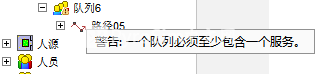
图2. 队列未正确定义时显示的警告
队列由系列队列路径和服务点构成。路径定义人员排队等候的方式,服务点定义人员通过队列后的交互对象。每个队列可包含多个路径和服务点,但起码需要各一个才能消减图2的警告。
创建队列路径
1.在导航视图选择队列对象,在3D窗口上方的队列属性面板中,点击"添加元素"下拉箭头选择"队列路径"
2.在路径创建属性面板选择"从路径出口绘制",然后在图3所示顶部排队区域绘制路径。右击完成绘制或点击属性面板的"创建"按钮
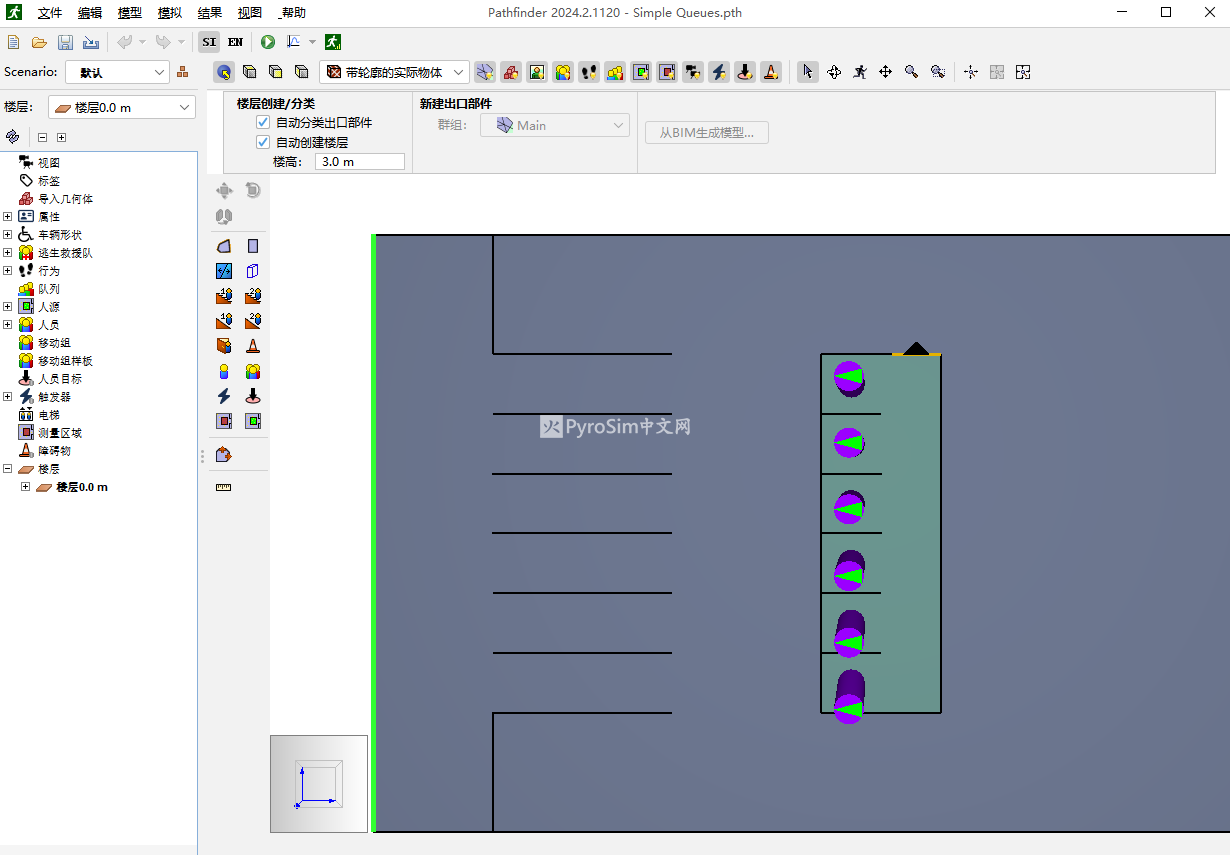
图3. 创建单条队列路径
3.重复上述步骤在6个排队位置创建路径,或使用移动/复制工具复制初始路径。现在队列对象关联了6条路径。每条路径包含若干参数(图4.Pathfinder中队列路径的参数标注):
-
人员间距:控制路径中人员的站立密度
-
强制沿路径行进:启用后人员必须从起点到终点完整遵循路径(即使路径无其他人员)。禁用时若等候队伍未延到路径末端,新加入人员将直接走向队尾而非从起点开始沿路径行走
-
适用人员类型:指定可使用队列的人员类型(类似房间属性中的功能)
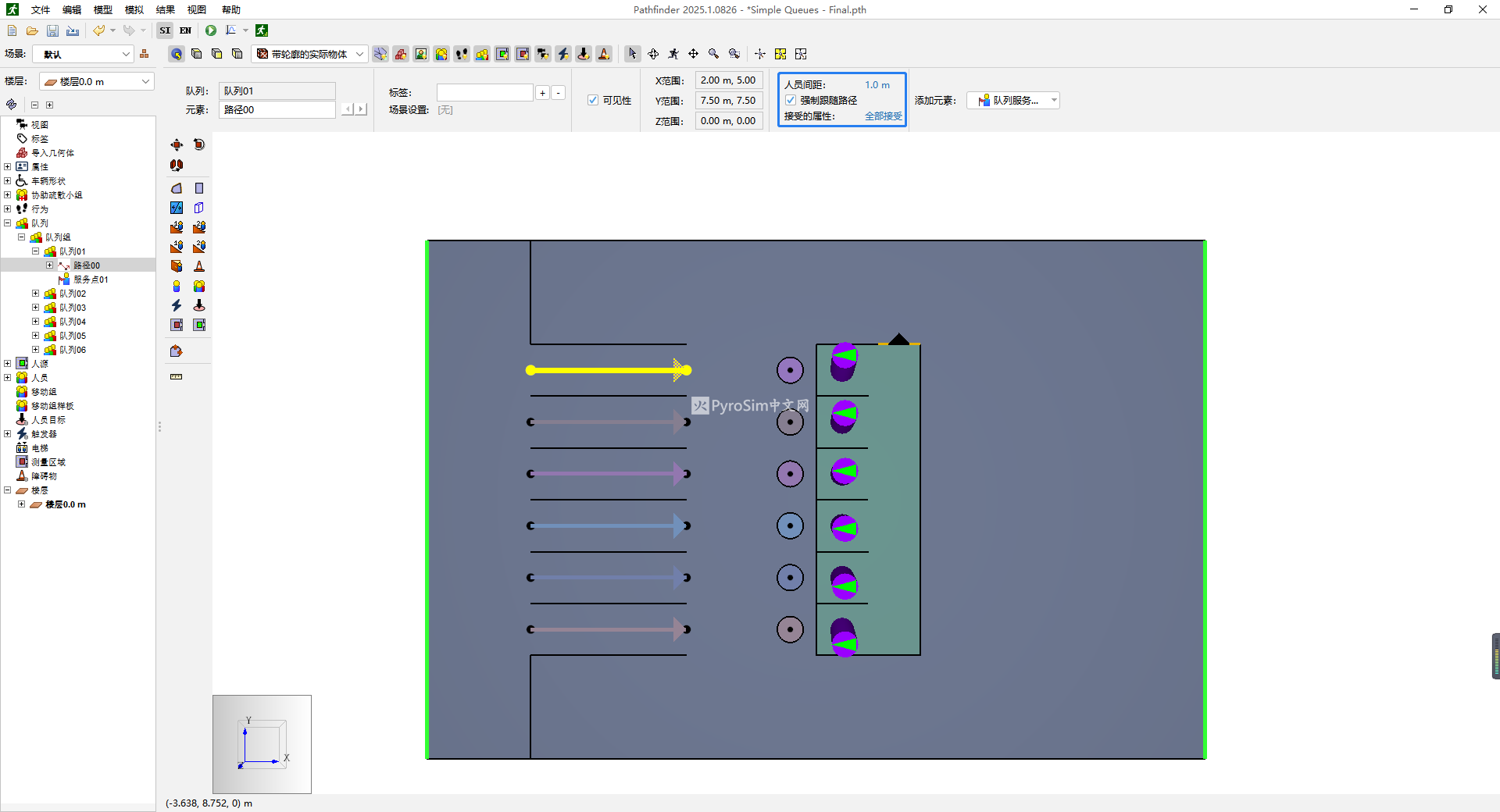
图4.Pathfinder中队列路径的参数标注
本教程要求:1.选择模型中所有6条路径 2.在属性面板勾选"强制沿路径行进"
创建服务点:路径创建完成后,需定义人员到达队尾后的行为:
1.在导航视图选择队列,点击"添加元素"下拉箭头选择"队列服务",在第①条路径前方点击创建服务点
视频5. 创建单个服务点
重复步骤在所有6条路径前创建服务点。此时通过任意路径的人员将在到达队尾后,前往空闲服务点并等待固定时长(由属性面板的"服务时间"参数控制,本教程保持默认5.0秒)。现在队列已定义完成,下一步是引导人员通过队列。
引导人员通过队列
创建人员行为:通过行为系统的新"前往队列"动作实现:
-
在导航视图选择"前往任意出口"行为,将其重起名为"队列行为",点击"添加动作"下拉箭头选择"前往队列"
-
在更新属性面板中点击"队列"旁的链接,选择新建的队列(注意:若选择多个队列,人员仅会选择其中一个通过后再执行后续行为)
视频6. 创建前往队列行为动作
现在分配了队列行为的人员将通过一条路径,在服务点接受服务后前往出口。
结果分析
模型已完成!点击运行模拟图标,在结果窗口点击播放按钮查看人员移动。
视频7:模拟结果(4倍速)
如视频7所示,人员通过路径→等待可用服务点→前往服务点→与售票厅互动5.0秒→前往出口。需要注意的是,当前配置可能导致人员跨路径前往其他服务点(图7中高亮显示的末位人员从顶部路径跨到其他队伍)。下一节的队列组将解决此问题。
队列组:本节介绍队列组的创建。队列组是队列的集合,可用于进一步定制人员与队列的交互。
创建队列组
步骤:右击导航视图的"队列"项,选择上下文菜单的"新建组节点",在创建组节点对话框点击"确定"。
视频8. 创建队列组
向队列组添加队列
在组内创建新队列的方法与普通队列相同。现有队列可通过拖拽到组节点实现迁移。本教程需要:
-
右击队列组选择"添加队列",在组内创建新队列,重复4次直到组内共5个队列。
视频9.:在队列组内创建队列
2.在独立队列中选择一条路径及其关联服务点,将其拖拽到队列组内的某个队列中。
视频10:将队列组件移到另一个队列
3.对其余4对路径/服务点重复动作,图11. 移动大部分组件后的队列组
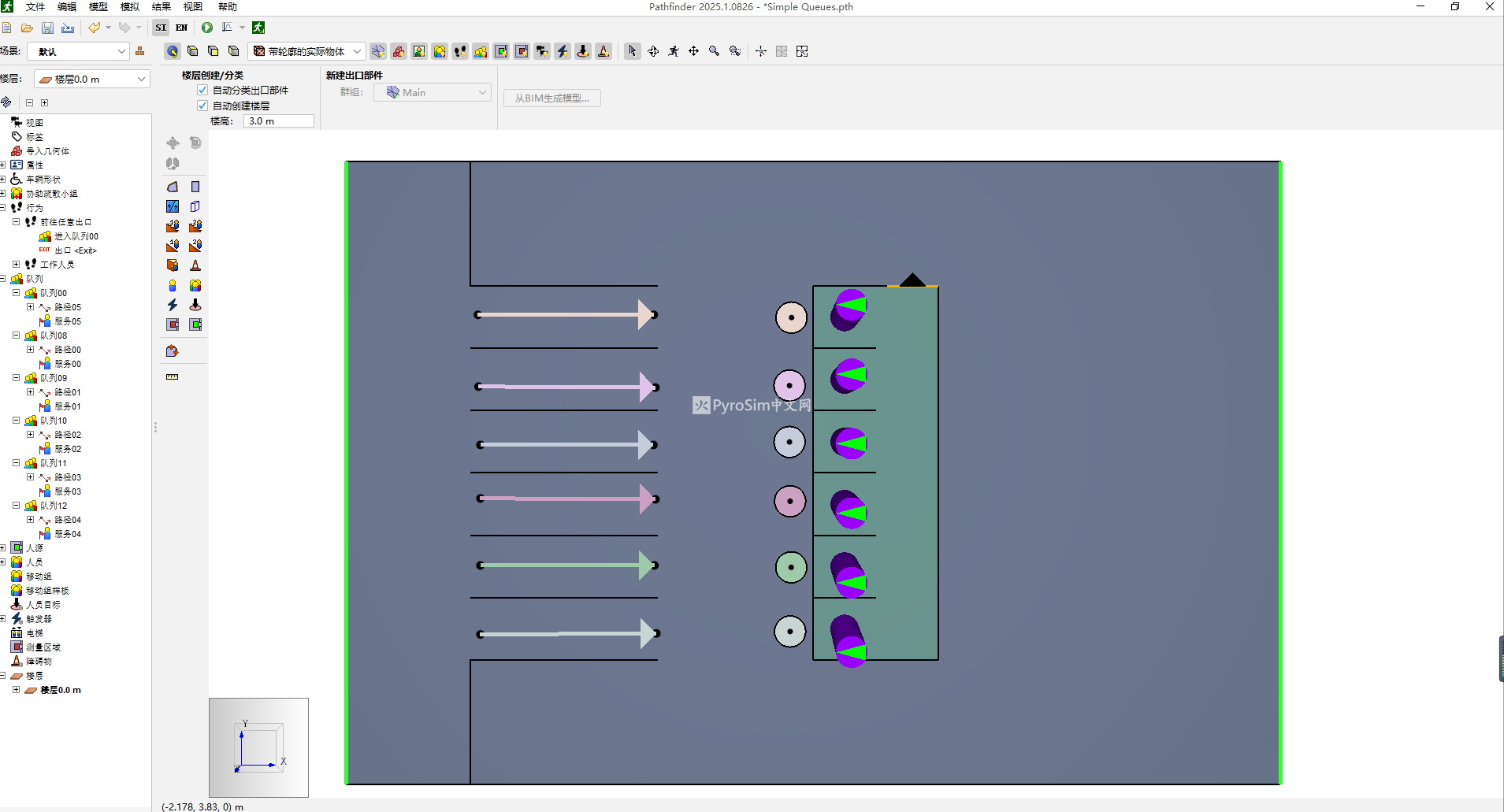
4.将原始队列移入队列组
注意:此时3D视图中各队列(路径/服务点对)显示不同颜色(可通过选择队列后修改"颜色"参数调整),此功能有助于视觉区分。队列组级别也可进行颜色设置。
引导人员通过队列组 - 创建人员行为
引导方式与单队列类似:
-
选择之前创建的"前往队列"动作,点击属性面板"队列"旁的链接,
-
虽然原始队列仍在选择状态,但已位于队列组内(图12:队列行为的选择对话框)
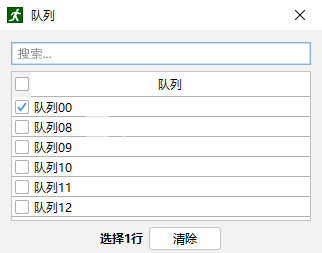
3.在选择对话框点击"减除",勾选"队列组",点击"确定"
现在人员将通过队列组中的任意队列,且仅会前往对应路径关联的服务点,从而避免图7中的跨队列行为。
结果分析:队列组配置完成后运行模拟,查看结果。
视频13. 使用队列组的模拟结果
可见之前末位人员的跨队列行为已被修正。
结论:用户现在应熟悉如何创建队列、队列组、路径和服务点,并掌握通过"前往队列"行为动作引导人员通行的方法。
Pathfinder队列创建教程:简单队列与队列组的建模指南
-
睿驰科技诚挚地邀请您参加PyroSim软件(HVAC)供暖、通风与空调系统网络研讨会

北京睿驰科技将于2026年10月15日 14:00-14:45举办网络研讨会,聚焦PyroSim (HVAC)供暖、通风与空调系统及2026新版功能介绍主题,将为您介绍HVAC系统的创建,模拟和2026新版功能等内容。本次研讨会免费参与,快来报名。
넶220 2026-09-07 -
Pathfinder 2026.2 中文版发布:剖切框、CAD 简化与结果分析增

Pathfinder 2026.2 中文版已正式发布,围绕复杂模型查看、CAD 几何简化、结果测量区域、电梯等待逻辑、FDS 数据联动和排队系统输出进行更新。新版新增剖切框,支持导入 CAD 模型简化和导入后简化,Measurement Regions 转移到 Results 中创建和管理,人员属性新增电梯最大等待时间,并增加 FDS 时间偏移、排队系统 CSV/JSON 输出、界面与基础组件更新以及多项问题修复。
넶169 2026-08-25


